Description
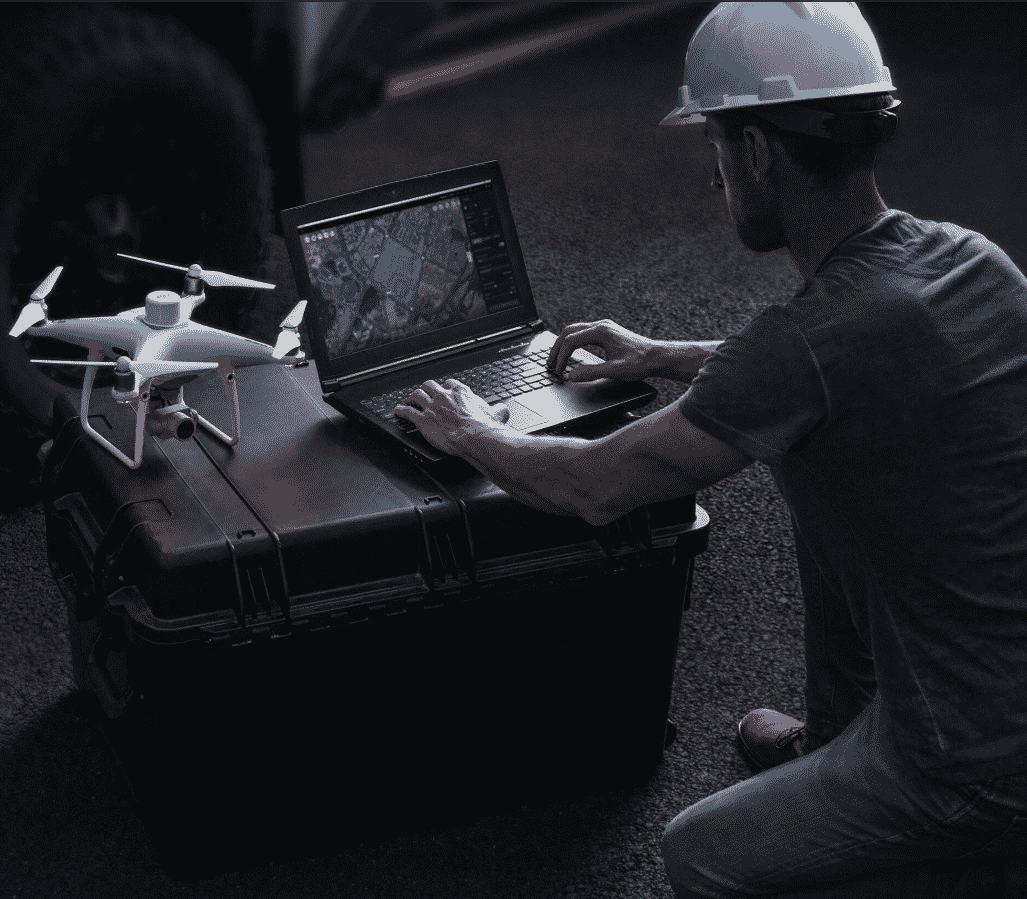
DJI Terra est un logiciel de photogrammétrie et cartographie qui permet de générer des modèles 2D, 3D et des cartes à partir de données aériennes recueillies par drones. Le logiciel permet de gérer les missions de A à Z, de la planification des missions jusqu’à l’analyse des données.
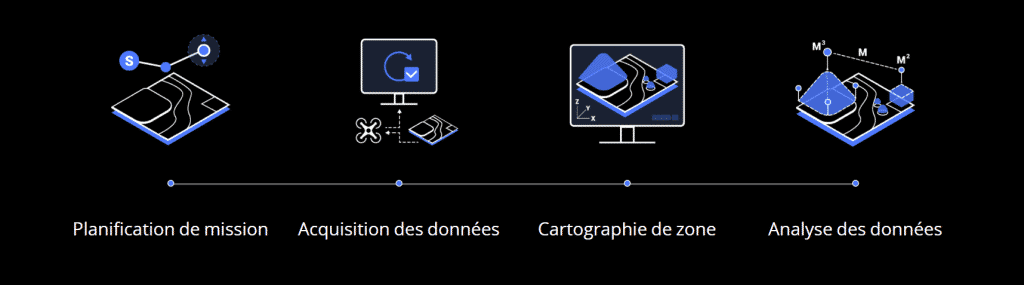
PLANIFICATION DE MISSIONS ET ACQUISITION DE DONNEES
Avec DJI TERRA, vous pouvez planifier plusieurs types de missions :
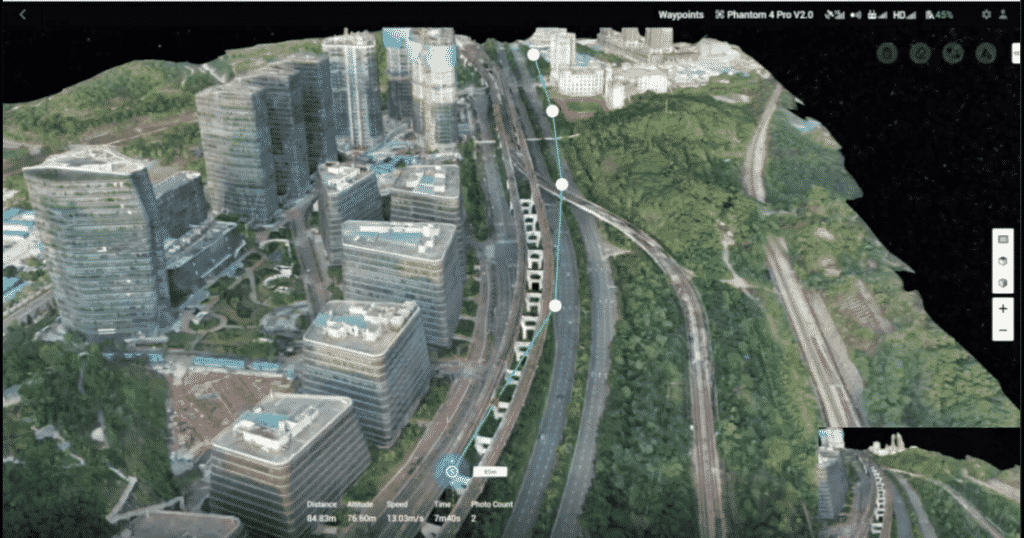
« Waypoints » : créez des trajectoires personnalisées à partir de points de passages prédéfinis (ou waypoints) et de paramètres ajustables tels que l’altitude, la vitesse, l’angle d’inclinaison de la nacelle et le cap du drone.
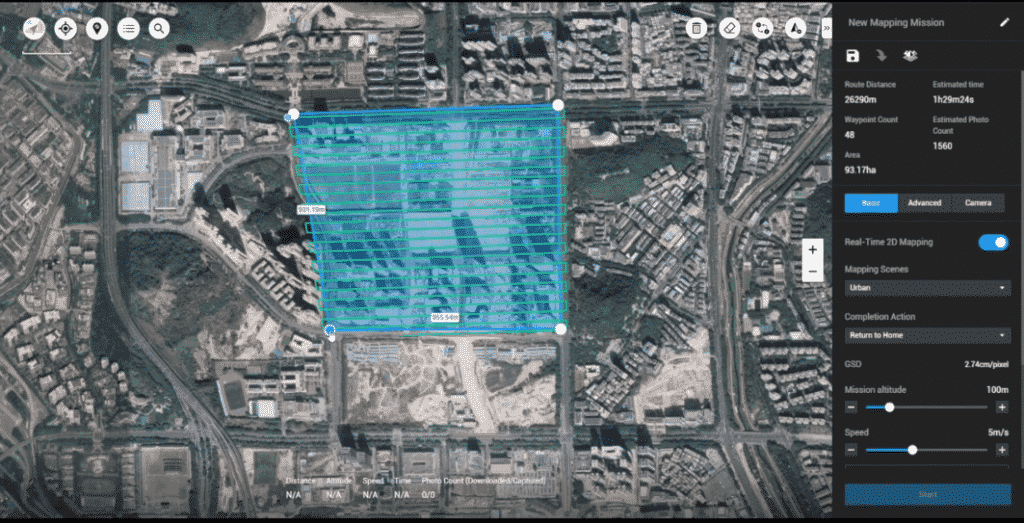
« Zone » : capturez rapidement une zone spécifique en la traçant directement sur une carte. DJI Terra génère automatiquement des trajectoires de vol en fonction de la zone sélectionnée.
« Missions obliques » : capturez des informations détaillées en effectuant plusieurs fois le même itinéraire. DJI Terra ajuste automatiquement l’angle de la caméra à chaque vol pour enregistrer de nouveaux détails.
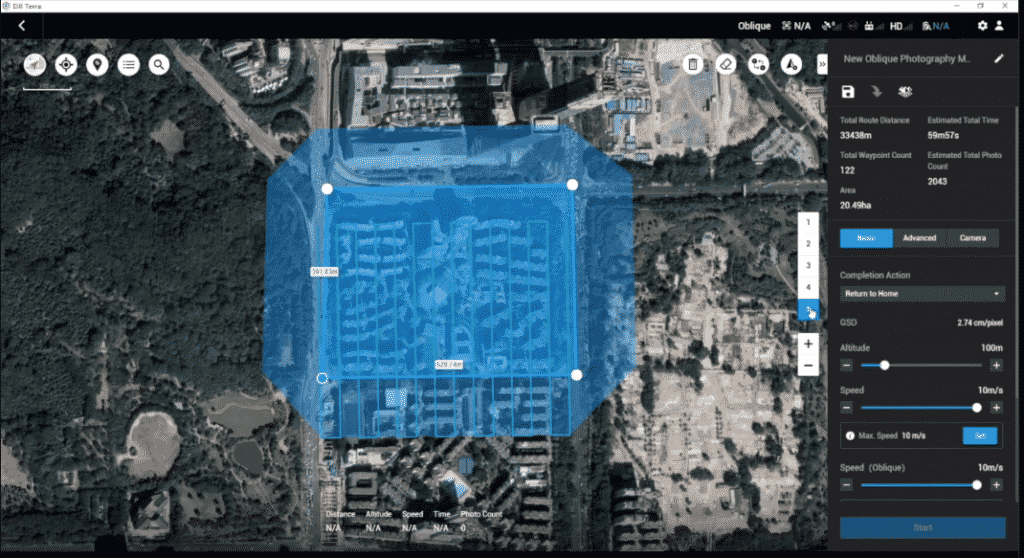
CARTOGRAPHIE DE ZONES
DJI Terra permet de créer très rapidement des cartographies et reconstructions des zones survolées.
- Cartographie en temps réel
Générez rapidement et en temps réel des orthomosaïques 2D haute résolution d’une zone sélectionnée. Cette fonctionnalité est particulièrement utile pour créer des itinéraires de vol détaillés dans zones éloignées, mais aussi pour les missions urgentes qui nécessitent des prises de décision rapides.
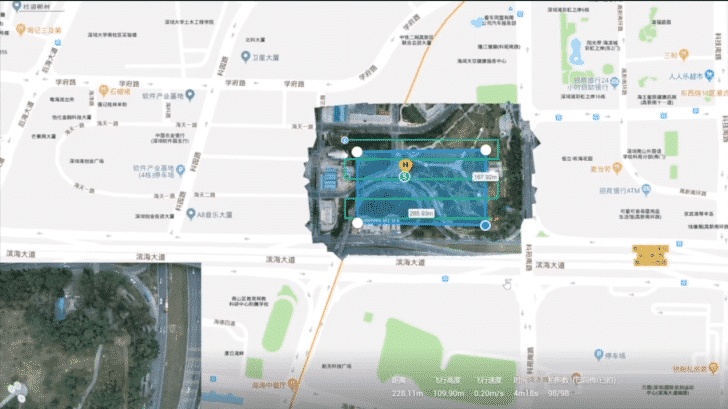
- Reconstructions 2D et 3D
Représentez de façon réaliste n’importe quel environnement à travers des reconstructions détaillées d’orthomosaïques 2D et des modèles 3D.
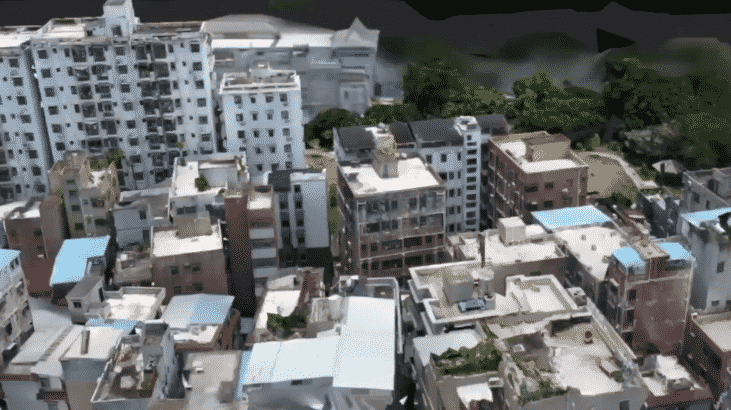
ANALYSE DES DONNÉES
Une fois les cartes et modèles réalisés, DJI Terra offre une palette d’outils supplémentaires pour vous aider à utiliser ces modèles.
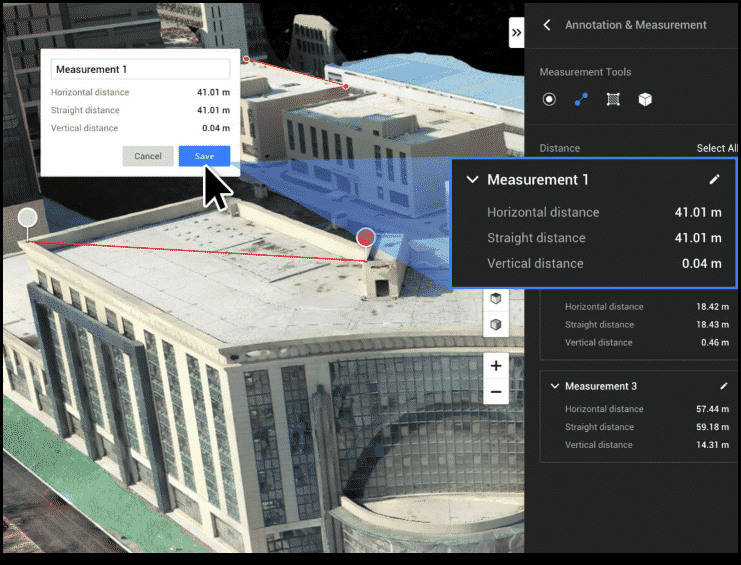
- Outils de mesure 2D et 3D
Mesurez facilement des linéaires, des surfaces ou des volumes grâce à des outils de mesure simples d’utilisation.
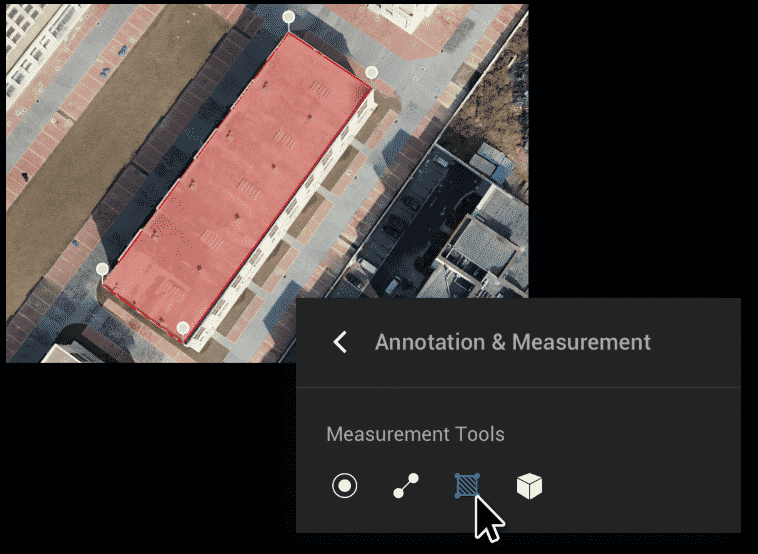
- Annotations
Modifiez et partagez des étiquettes d’annotation pour faciliter la communication avec vos équipes projet.
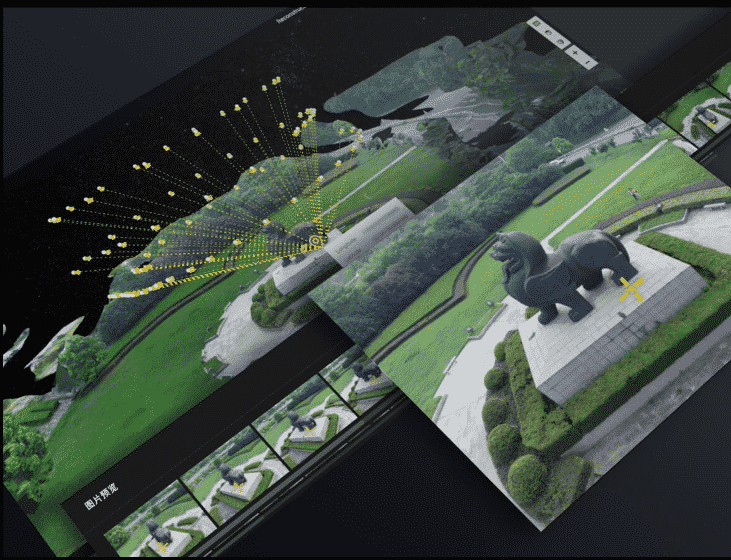
- Inspection photo
Examinez en détails chaque photo réalisée pour identifier et mettre en évidence les éléments critiques.
TRAITEMENT DE DONNÉES LIDAR
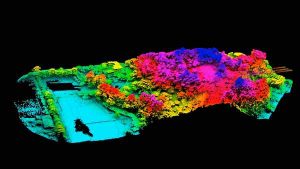
- Traitement de données de nuages de points :
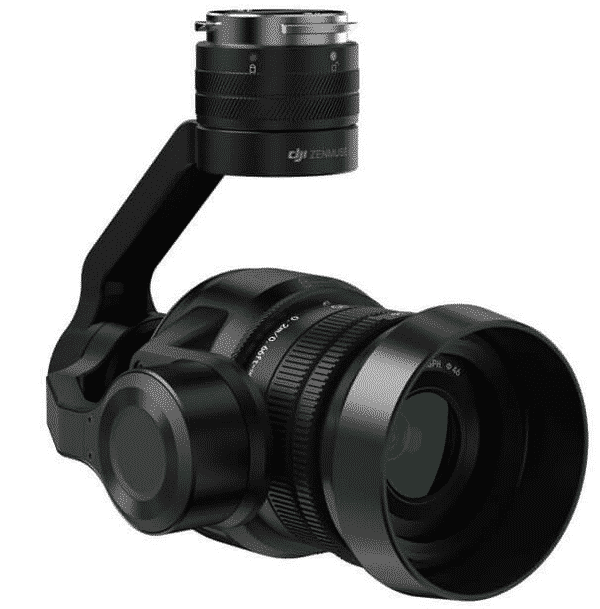
Traitez les données de nuages de points capturés par la Zenmuse L1 dans DJI Terra. En un seul clic, calculez les données POS, fusionnez les données de nuages de points et de lumière visible, exportez les nuages de points en format standardisé et générez des rapports de travail de terrain.
COMPATIBILITÉ AVEC UNE FLOTTE DE DRONES DJI
DJI Terra est compatible avec les drones de la gamme Phantom 4 suivants :
- Phantom 4 RTK (Radiocommanade).
- Phantom 4 Pro V2.0.
- Phantom 4 Pro + V2.0.
- Phantom 4 Pro.
- Phantom 4 Advanced.
- Phantom 4.
- DJI Matrice 300 RTK.
Vous pouvez utilisez DJI Terra pour traiter les données issues des drones suivants :
- Drones de la série Phantom 4.
- Zenmuse P1.
- Zenmuse L1.
- Zenmuse X7.
LICENCES DJI TERRA
| Fonctionnalité / Version | Agriculture (Version en ligne) | Pro (Versions en ligne et hors ligne) | Électricité (Version en ligne) |
Cluster (Version hors ligne) |
| Cartographie 2D en temps réel | X | X | X | X |
| Applications agricoles | X | X | X | X |
| Reconstruction 2D (Champ) | X | X | X | X |
| Reconstruction multispectrale 2D | X | X | X | X |
| Reconstruction 2D (Urbain) | – | X | X | X |
| Importation de fichiers KML | – | X | X | X |
| Système de coordonnées de sortie | – | X | X | X |
| Reconstruction ROI | – | X | X | X |
| Importation d’images POS | – | X | X | X |
| Reconstruction avec plusieurs processeurs graphiques | – | X | X | X |
| Reconstruction 3D | – | X | X | X |
| Planification de mission 3D | – | X | X | X |
| Cartographie 3D en temps réel | – | X | X | X |
| GCP | – | X | X | X |
| Optimisation de la précision des nuages de points LiDAR | – | X | X | X |
| Applications électriques | – | – | X | X |
| Inspection détaillée | – | – | X | X |
Questions fréquentes
Votre licence entre en vigueur à compter du jour où l’appareil est lié à DJI Terra.
2. Un ordinateur portable, une carte microSD et un lecteur de carte ;
3. Un câble compatible (un câble USB vers USB pour le Phantom 4, le Phantom 4 Pro et le Phantom 4 Advanced, un câble Micro USB pour le Phantom 4 Pro+ V2.0 et un câble USB-C pour le Phantom 4 RTK).
Configuration matérielle minimale : 16 Go de RAM et une carte graphique NVIDIA avec au moins 4 Go de VRAM (la capacité de calcul doit être égale ou supérieure à 3.0).
Configuration matérielle recommandée : au moins 32 Go de RAM et au moins une carte NVIDIA 1050 Ti.
Lorsque ces exigences de configuration sont satisfaites, chaque 10 Go de RAM supplémentaire pourront traiter 1 000 images supplémentaires en 4K. Plus les configurations du système sont élevées, plus le nombre d’images pouvant être traitées est important et plus les reconstructions sont rapides. Les résultats des modèles générés ne seront pas affectés par les différentes configurations matérielles.
(1) Certains pilotes ne sont pas installés. Connectez la radiocommande à DJI Terra via un câble USB. Si un point d’exclamation jaune apparaît près du port série de l’appareil dans le Gestionnaire de périphériques, vous devez installer un pilote ; faites un clic droit pour installer le pilote. (2) La radiocommande Phantom 4 Pro+ (avec écran) ne parvient pas à se connecter à DJI Terra.
(3) Votre radiocommande possède un module HDMI. Seules les radiocommandes sans module HDMI avec un port USB et un port Micro USB peuvent être mises en mode PC.
* Il n’est pas nécessaire de passer en mode radiocommande pour les appareils des gammes Phantom 4 RTK et Phantom 4 Pro V2.0.
Mission de zone : collectez des images d’une zone pour reconstruire un modèle 2D.
Mission oblique : collectez des images d’une zone sous plusieurs angles de caméra pour reconstruire un modèle 3D.
Mission linéaire : collectez des images d’une zone linéaire (p. ex. rivière, ligne de chemin de fer) pour reconstruire un modèle 2D.
Si le site où vous opérez n’a pas de signal Internet, vous pouvez planifier à l’avance l’itinéraire de vol avec votre connexion Internet, ou piloter manuellement le drone autour de la zone à cartographier afin de fixer des limites pour la planification des itinéraires de vol.
Hauteur relative
2) Vérifiez la luminosité et la clarté des images et des vidéos immédiatement après votre mission.
3) Lors d’une mission d’arpentage, évitez les zones présentant de fortes interférences électromagnétiques ou des obstructions pour assurer la précision de l’algorithme d’altitude du Phantom 4 RTK. Assurez-vous également que la radiocommande est correctement connectée au drone.
4) Assurez-vous qu’il y a suffisamment de recouvrement latéral et longitudinal. Il est recommandé d’avoir un recouvrement longitudinal de 80 % et un recouvrement latéral de 70 %. Le recouvrement latéral et le recouvrement longitudinal peuvent être ajustés en fonction du terrain.
Le scénario Urbain (Urban) est conçu pour des zones avec des bâtiments de hauteurs différentes.
Le scénario Arbre fruitier (Fruit Tree) est conçu pour les vergers qui peuvent avoir une grande variation en termes d’altitude et de hauteur. Les algorithmes de cartographie 2D sont optimisés pour ces trois scénarios spécifiques, vous pouvez donc choisir celui qui correspond le mieux à votre type de mission.
Lors de missions avec le Phantom 4 RTK, si la carte 2D est générée avec seulement les images verticales (vue nadir) collectées, la précision du MNS sera limitée, c’est pourquoi il est recommandé d’incorporer l’imagerie oblique dans la construction de la carte 2D pour améliorer la précision. Ceci peut être fait en réglant l’angle d’inclinaison verticale de la nacelle à -45° et en tournant autour du point d’Intérêt pendant le vol.
Pour afficher les fichiers journaux, utilisez Ctrl + Alt + L.
Résultats de la reconstruction 2D : dsm.tif, result.tif
Résultats de la reconstruction 3D :
fichiers LAS, fichiers OBJ, fichiers PLY, fichiers OSGB. Chaque fichier est livré avec un fichier d’instructions du système de coordonnées, nommé metadata.xml.
a) Pour les images avec une précision de positionnement élevée, comme celles acquises avec le Phantom 4 RTK, les projections GCP ne seront pas très différentes des mesures réelles. Marquez les GCP en référence à leurs résultats projetés sur l’image, puis cliquez sur « triangulation aérienne » sur l’écran.
b) Pour les images avec une faible précision de positionnement, vous pouvez d’abord exécuter une triangulation aérienne avec les images importées contenant des informations GPS, puis importer les coordonnées mesurées des GCP. Après la première triangulation, vous pouvez marquer les GCP et effectuer une optimisation en appuyant sur « optimiser » sur l’écran.
DJI Terra prend-il en charge le traitement des GCP pour les images prises avec d’autres drones DJI ?